<!DOCTYPE html>
    <html lang="vi" xmlns="http://www.w3.org/1999/xhtml" prefix="og: http://ogp.me/ns#">
    <head>
<title>Sử dụng drive hiệu quả Nâng cấp drive one không giới hạn tài khoản dung lượng</title>
<meta name="description" content="Sử dụng drive hiệu quả Nâng cấp drive one không giới hạn tài khoản dung lượng - Savefile - Tin Tức -...">
<meta name="author" content="Mua Bán tài khoản Google Drive , One, Unlimited không giới hạn dung lượng">
<meta name="copyright" content="Mua Bán tài khoản Google Drive , One, Unlimited không giới hạn dung lượng [webmaster@tochucteambuildingtour.com]">
<meta name="generator" content="NukeViet v4.5">
<meta name="viewport" content="width=device-width, initial-scale=1">
<meta http-equiv="Content-Type" content="text/html; charset=utf-8">
<meta property="og:title" content="Sử dụng drive hiệu quả Nâng cấp drive one không giới hạn tài khoản dung lượng">
<meta property="og:type" content="website">
<meta property="og:description" content="Savefile - Tin Tức -...">
<meta property="og:site_name" content="Mua Bán tài khoản Google Drive , One, Unlimited không giới hạn dung lượng">
<meta property="og:url" content="https://bangoogledrivekhonggioihantaikhoan.com/savefile/Tin-tuc/su-dung-drive-hieu-qua-nang-cap-drive-one-khong-gioi-han-tai-khoan-dung-luong-486.html">
<link rel="shortcut icon" href="https://bangoogledrivekhonggioihantaikhoan.com/uploads/favico.png">
<link rel="canonical" href="https://bangoogledrivekhonggioihantaikhoan.com/savefile/Tin-tuc/su-dung-drive-hieu-qua-nang-cap-drive-one-khong-gioi-han-tai-khoan-dung-luong-486.html">
<link rel="alternate" href="https://bangoogledrivekhonggioihantaikhoan.com/rss/" title="Tin Tức" type="application/rss+xml">
<link rel="alternate" href="https://bangoogledrivekhonggioihantaikhoan.com/rss/Tin-tuc/" title="Tin Tức - Tin tức" type="application/rss+xml">
<link rel="alternate" href="https://bangoogledrivekhonggioihantaikhoan.com/rss/San-pham/" title="Tin Tức - Sản phẩm" type="application/rss+xml">
<link rel="alternate" href="https://bangoogledrivekhonggioihantaikhoan.com/rss/Doi-tac/" title="Tin Tức - Đối tác" type="application/rss+xml">
<link rel="alternate" href="https://bangoogledrivekhonggioihantaikhoan.com/rss/Tuyen-dung/" title="Tin Tức - Tuyển dụng" type="application/rss+xml">
<link rel="preload" as="style" href="https://bangoogledrivekhonggioihantaikhoan.com/assets/css/font-awesome.min.css" type="text/css">
<link rel="preload" as="style" href="https://bangoogledrivekhonggioihantaikhoan.com/themes/default/css/bootstrap.min.css" type="text/css">
<link rel="preload" as="style" href="https://bangoogledrivekhonggioihantaikhoan.com/themes/default/css/style.css" type="text/css">
<link rel="preload" as="style" href="https://bangoogledrivekhonggioihantaikhoan.com/themes/default/css/style.responsive.css" type="text/css">
<link rel="preload" as="style" href="https://bangoogledrivekhonggioihantaikhoan.com/themes/default/css/news.css" type="text/css">
<link rel="preload" as="style" href="https://bangoogledrivekhonggioihantaikhoan.com/themes/default/css/custom.css" type="text/css">
<link rel="preload" as="script" href="https://bangoogledrivekhonggioihantaikhoan.com/assets/js/jquery/jquery.min.js" type="text/javascript">
<link rel="preload" as="script" href="https://bangoogledrivekhonggioihantaikhoan.com/assets/js/language/vi.js" type="text/javascript">
<link rel="preload" as="script" href="https://bangoogledrivekhonggioihantaikhoan.com/assets/js/DOMPurify/purify3.js" type="text/javascript">
<link rel="preload" as="script" href="https://bangoogledrivekhonggioihantaikhoan.com/assets/js/global.js" type="text/javascript">
<link rel="preload" as="script" href="https://bangoogledrivekhonggioihantaikhoan.com/assets/js/site.js" type="text/javascript">
<link rel="preload" as="script" href="https://bangoogledrivekhonggioihantaikhoan.com/themes/default/js/news.js" type="text/javascript">
<link rel="preload" as="script" href="https://bangoogledrivekhonggioihantaikhoan.com/themes/default/js/main.js" type="text/javascript">
<link rel="preload" as="script" href="https://bangoogledrivekhonggioihantaikhoan.com/themes/default/js/custom.js" type="text/javascript">
<link rel="preload" as="script" href="https://bangoogledrivekhonggioihantaikhoan.com/themes/default/js/bootstrap.min.js" type="text/javascript">
<link rel="stylesheet" href="https://bangoogledrivekhonggioihantaikhoan.com/assets/css/font-awesome.min.css">
<link rel="stylesheet" href="https://bangoogledrivekhonggioihantaikhoan.com/themes/default/css/bootstrap.min.css">
<link rel="stylesheet" href="https://bangoogledrivekhonggioihantaikhoan.com/themes/default/css/style.css">
<link rel="stylesheet" href="https://bangoogledrivekhonggioihantaikhoan.com/themes/default/css/style.responsive.css">
<link rel="StyleSheet" href="https://bangoogledrivekhonggioihantaikhoan.com/themes/default/css/news.css">
<link rel="stylesheet" href="https://bangoogledrivekhonggioihantaikhoan.com/themes/default/css/custom.css">
<style>
.hotline-float {
    position: fixed;
    /* right: 0; */
    bottom: 20px;
    background: url(/themes/default/images/phones.png) no-repeat center right;
    width: 250px;
    height: 90px;
    z-index: 99999999;
}
.hotline-float a {
    margin-right: 4px;
    margin-top: 0px;
    display: inline-block;
    float: right;
    padding: 46px 16px;
    font-size: 25px;
    font-weight: bold;
    color: #fff;
    z-index: 99999999;
    text-decoration: none;
}
    .zalo-container img {
  max-width: 100%;
  height: auto;
}

.zalo-container {
  position: fixed;
  width: 40px;
  height: 40px;
  bottom: 160px;
  z-index: 9999999;
}

.zalo-container:not(.right) {
  left: 2.5rem;
}

.zalo-container.right {
  right: 2.5rem;
}

.zalo-container a {
    display: block;
}

.zalo-container span {
  display: -webkit-flex;
  display: -moz-flex;
  display: -ms-flex;
  display: -o-flex;
  display: flex;
  -ms-align-items: center;
  align-items: center;
  width: 40px;
  height: 40px;
  border-radius: 50%;
  background: #1182FC;
  position: relative;
}

@keyframes zoomIn_zalo {
    from {
        opacity: 0;
        transform: scale3d(.3, .3, .3);
    }
    50% {
        opacity: 1;
    }
}

.zoomIn_zalo {
  animation-name: zoomIn_zalo;
}

.animated_zalo {
  animation-duration: 1s;
  animation-fill-mode: both;
}

.animated_zalo.infinite {
  animation-iteration-count: infinite;
}

.cmoz-alo-circle {
  width: 50px;
  height: 50px;
  top: -5px;
  right: -5px;
  position: absolute;
  background-color: transparent;
  -webkit-border-radius: 100%;
  -moz-border-radius: 100%;
  border-radius: 100%;
  border: 2px solid rgba(17, 130, 252, .8);
  opacity: .1;
  border-color: #1182FC;
  opacity: .5;
}

.cmoz-alo-circle-fill {
  width: 60px;
  height: 60px;
  top: -10px;
  position: absolute;
  -webkit-transition: all 0.2s ease-in-out;
  -moz-transition: all 0.2s ease-in-out;
  -ms-transition: all 0.2s ease-in-out;
  -o-transition: all 0.2s ease-in-out;
  transition: all 0.2s ease-in-out;
  -webkit-border-radius: 100%;
  -moz-border-radius: 100%;
  border-radius: 100%;
  border: 2px solid transparent;
  -webkit-transition: all .5s;
  -moz-transition: all .5s;
  -o-transition: all .5s;
  transition: all .5s;
  background-color: rgba(17, 130, 252, 0.45);
  opacity: .75;
  right: -10px;
}

@-webkit-keyframes pulse_zalo {
  from {
    -webkit-transform: scale3d(1, 1, 1);
    transform: scale3d(1, 1, 1);
  }

  50% {
    -webkit-transform: scale3d(1.05, 1.05, 1.05);
    transform: scale3d(1.05, 1.05, 1.05);
  }

  to {
    -webkit-transform: scale3d(1, 1, 1);
    transform: scale3d(1, 1, 1);
  }
}

@keyframes pulse_zalo {
  from {
    -webkit-transform: scale3d(1, 1, 1);
    transform: scale3d(1, 1, 1);
  }

  50% {
    -webkit-transform: scale3d(1.05, 1.05, 1.05);
    transform: scale3d(1.05, 1.05, 1.05);
  }

  to {
    -webkit-transform: scale3d(1, 1, 1);
    transform: scale3d(1, 1, 1);
  }
}

.pulse_zalo {
  -webkit-animation-name: pulse_zalo;
  animation-name: pulse_zalo;
}
</style>
<style type="text/css">
	body{background: #fff;}
</style>
    </head>
    <body>
<div id="print">
	<div id="hd_print">
		<h2 class="pull-left">Mua Bán tài khoản Google Drive , One, Unlimited không giới hạn dung lượng</h2>
		<p class="pull-right"><a title="Mua Bán tài khoản Google Drive , One, Unlimited không giới hạn dung lượng" href="https://bangoogledrivekhonggioihantaikhoan.com/">https://bangoogledrivekhonggioihantaikhoan.com</a></p>
	</div>
	<div class="clear"></div>
	<hr />
	<div id="content">
		<h1>Sử dụng drive hiệu quả Nâng cấp drive one không giới hạn tài khoản dung lượng</h1>
		<ul class="list-inline">
			<li>Thứ tư - 09/10/2024 07:41</li>
			<li class="hidden-print txtrequired"><em class="fa fa-print">&nbsp;</em><a title="In ra" href="javascript:;" onclick="window.print()">In ra</a></li>
			<li class="hidden-print txtrequired"><em class="fa fa-power-off">&nbsp;</em><a title="Đóng cửa sổ này" href="javascript:;" onclick="window.close()">Đóng cửa sổ này</a></li>
		</ul>
		<div class="clear"></div>
		<div id="hometext">
			Sử dụng drive hiệu quả Nâng cấp drive one không giới hạn tài khoản dung lượng.Google Drive, hệ thống lưu trữ trực tuyến, ngày càng trở nên phổ biến nhờ tính tiện ích và độ bảo mật cao.
		</div>
				<div class="imghome">
			<img alt="Sử dụng drive hiệu quả Nâng cấp drive one không giới hạn tài khoản dung lượng &#40;3&#41;" src="https://bangoogledrivekhonggioihantaikhoan.com/uploads/news/2024_10/su-dung-drive-hieu-qua-nang-cap-drive-one-khong-gioi-han-tai-khoan-dung-luong-3.jpg" width="460" class="img-thumbnail" />
						<p>
				<em>Sử dụng drive hiệu quả Nâng cấp drive one không giới hạn tài khoản dung lượng &#40;3&#41;</em>
			</p>
		</div>
		<div class="clear"></div>
		<div id="bodytext" class="clearfix">
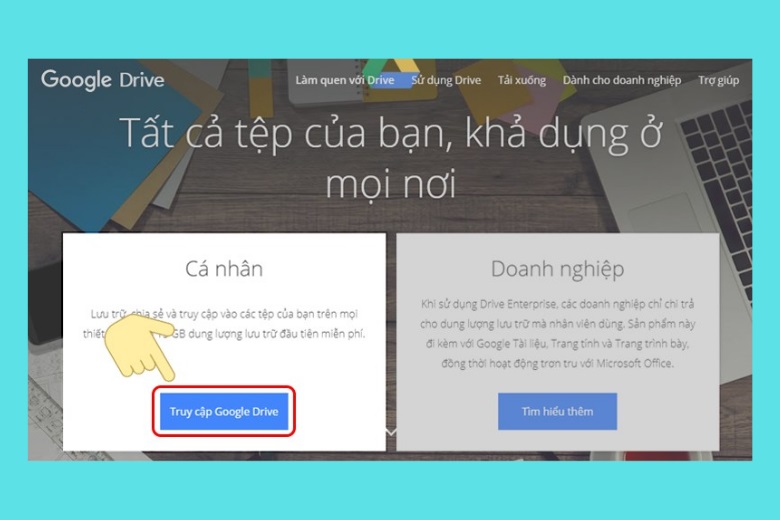
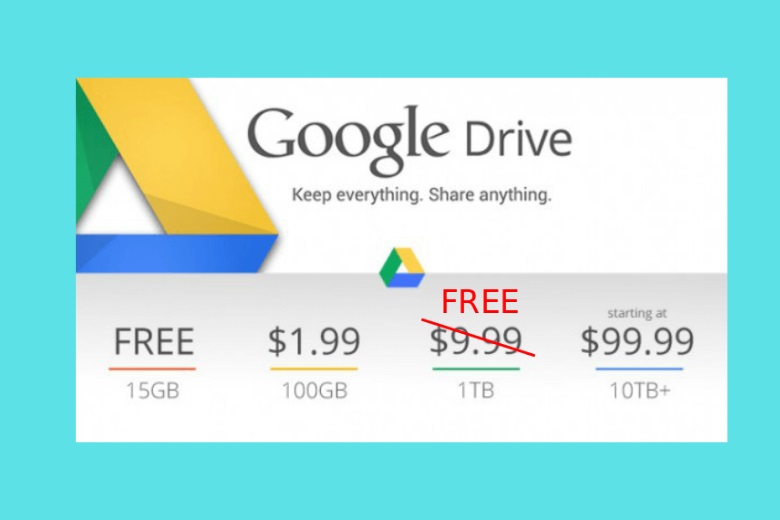
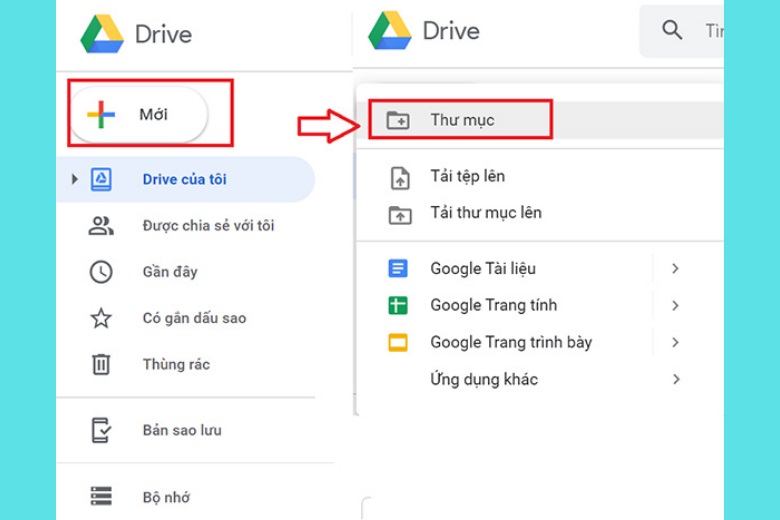
			<p>Sử dụng drive hiệu quả Nâng cấp drive one không giới hạn tài khoản dung lượng Google Drive, hệ thống lưu trữ trực tuyến, ngày càng trở nên phổ biến nhờ tính tiện ích và độ bảo mật cao. Tuy nhiên, không phải ai cũng nắm rõ tất cả các tính năng cũng như cách sử dụng của nó. Để khám phá chi tiết về các tính năng của dịch vụ lưu trữ này, hãy tham khảo bài viết hướng dẫn cách sử dụng Google Drive trên máy tính và điện thoại nhé.</p><h3>1. Trước khi tìm hiểu cách sử dụng Google Drive, đây là những điều cần biết</h3><p>Nếu bạn là người mới bắt đầu với Google Drive, có thể bạn chưa hiểu rõ về các tính năng và cách sử dụng. Trước khi tìm hiểu cách sử dụng Google Drive, hãy xem qua một số thông tin dưới đây để có cái nhìn tổng quan về dịch vụ lưu trữ trực tuyến của Google.</p><figure class="image"><img style="aspect-ratio:780/520;" src="https://bangoogledrivekhonggioihantaikhoan.com/uploads/news/2024_10/su-dung-drive-hieu-qua-nang-cap-drive-one-khong-gioi-han-tai-khoan-dung-luong-1.jpg" alt="Sử dụng drive hiệu quả Nâng cấp drive one không giới hạn tài khoản dung lượng (1)" width="780" height="520" /></figure><h4>1.1. Cách tạo tài khoản Google Drive<br /><strong>Sử dụng drive hiệu quả Nâng cấp drive one không giới hạn tài khoản dung lượng</strong></h4><p>Để sử dụng Google Drive, bạn cần có tài khoản Google hoặc Gmail. Nếu bạn chưa có tài khoản, hãy tạo một tài khoản mới. Việc tạo hoặc xóa tài khoản Google rất đơn giản và không tốn nhiều thời gian. Đây là thao tác cơ bản đầu tiên trước khi bạn tìm hiểu về các cách sử dụng Google Drive nâng cao. Bạn có thể thực hiện theo các bước sau:</p><p><strong>Bước 1:</strong> Truy cập vào Google Drive và nhấp chọn <strong>Truy cập Google Drive</strong>.</p><p>&nbsp;</p><p>&nbsp;</p><p><strong>Bước 2:</strong> Nhấn <strong>Tạo tài khoản</strong> và chọn <strong>Cho bản thân tôi</strong>.</p><p>&nbsp;</p><p>&nbsp;</p><p><strong>Bước 3:</strong> Điền đầy đủ thông tin theo yêu cầu và nhấn <strong>Tiếp theo</strong>.</p><p>&nbsp;</p><p>&nbsp;</p><p><strong>Bước 4:</strong> Nhập mã xác minh mà Google gửi qua số điện thoại. Chọn <strong>Xác minh</strong> để tiếp tục.</p><p>&nbsp;</p><p>&nbsp;</p><p><strong>Bước 5:</strong> Cuối cùng, chấp nhận các điều khoản của Google bằng cách chọn <strong>Tôi đồng ý</strong>.</p><p>&nbsp;</p><p>&nbsp;</p><h4>1.2. Google Drive lưu trữ và đọc những tập tin nào?</h4><p>Google Drive có khả năng lưu trữ và định dạng nhiều loại tệp khác nhau, bao gồm:</p><ul><li><strong>Tệp nén:</strong> (.ZIP, .RAR, .tar, .gzip)</li><li><strong>Định dạng âm thanh:</strong> (MP3, MPEG, WAV, .ogg)</li><li><strong>Tệp hình ảnh:</strong> (.JPEG, .PNG, .GIF, .BMP)</li><li><strong>Tệp mã:</strong> (.CSS, .HTML, .PHP, .C, .CPP, .H, .HPP, .JS)</li><li><strong>Tệp văn bản:</strong> (.TXT)</li><li><strong>Tệp video:</strong> (WebM, .MPEG4, .3GPP, .MOV, .AVI, .MPEGPS, .WMV, .FLV, .ogg)</li><li><strong>Adobe Photoshop:</strong> (.psd, .pdd, .psdt)</li><li><strong>Apple Pages:</strong> (công cụ soạn thảo của Apple)</li><li><strong>Autodesk AutoCAD</strong></li><li><strong>PostScript</strong></li><li><strong>Fonts chữ</strong></li></ul><h3>1.3. Google Drive có thể sử dụng trên thiết bị và nền tảng nào?</h3><p>Ngoài việc tìm hiểu cách sử dụng Google Drive, bạn có thể thắc mắc về các thiết bị và nền tảng mà nó hỗ trợ. Câu trả lời là Google Drive có thể hoạt động trên điện thoại, máy tính, máy tính bảng, cũng như trên các nền tảng như Windows, macOS, Web và ứng dụng trên Chrome.</p><h3>1.4. Dung lượng miễn phí và giá gói nâng cấp</h3><p>Google Drive cho phép bạn sử dụng dung lượng miễn phí là 15GB. Nếu bạn có nhu cầu lưu trữ cao hơn, bạn có thể nâng cấp gói dịch vụ. Chi phí nâng cấp được tính theo tháng, cụ thể là 45.000 VND/tháng cho 100GB (hoặc 450.000 VND/năm).</p><figure class="table"><table><tr><th>Gói</th><th>100 GB</th><th>200 GB</th><th>2 TB</th><th>10 TB</th><th>20 TB</th><th>30 TB</th></tr><tbody><tr><td>1 Tháng</td><td>45.000 VND</td><td>69.000 VND</td><td>225.000 VND</td><td>2.250.000 VND</td><td>4.500.000 VND</td><td>6.750.000 VND</td></tr><tr><td>1 Năm</td><td>450.000 VND</td><td>690.000 VND</td><td>2.250.000 VND</td><td>KHÔNG HỖ TRỢ</td><td>KHÔNG HỖ TRỢ</td><td>KHÔNG HỖ TRỢ</td></tr></tbody></table></figure><figure class="image"><img style="aspect-ratio:780/520;" src="https://bangoogledrivekhonggioihantaikhoan.com/uploads/news/2024_10/su-dung-drive-hieu-qua-nang-cap-drive-one-khong-gioi-han-tai-khoan-dung-luong-4.jpg" alt="Sử dụng drive hiệu quả Nâng cấp drive one không giới hạn tài khoản dung lượng (4)" width="780" height="520" /></figure><h3>1.5. Cách tải dữ liệu lên Google Drive</h3><p>Cách sử dụng Google Drive cơ bản là bạn cần biết cách tải dữ liệu lên Drive của mình. Để tải dữ liệu lên, hãy thực hiện theo các bước sau:</p><p><strong>Bước 1:</strong> Vào thư mục mà bạn muốn tải dữ liệu lên và chọn <strong>Mới</strong>.</p><p><strong>Bước 2:</strong> Bạn có hai lựa chọn:</p><ul><li><strong>Tải tệp lên:</strong> Bạn chỉ tải lên tệp cần thiết, tuy nhiên, điều này có thể gây khó khăn trong việc tìm kiếm và quản lý tệp.</li><li><strong>Tải thư mục lên:</strong> Drive sẽ tải lên thư mục có sẵn trên máy tính hoặc laptop của bạn. Sau khi tải lên, thư mục sẽ hiện lên giống như trên máy tính của bạn, và bạn sẽ phải chờ đợi để hoàn tất quá trình tải lên.</li></ul><p><strong>Bước 3:</strong> Chọn tệp hoặc thư mục bạn muốn tải lên và chọn <strong>Open</strong>.</p><p><strong>Bước 4:</strong> Chờ cho quá trình tải lên hoàn tất. Bạn không nên tắt trang Google Drive trong suốt thời gian tải.<br /><i>Sử dụng drive hiệu quả Nâng cấp drive one không giới hạn tài khoản dung lượng</i></p><h3>1.6. Cách tạo tệp và tài liệu mới</h3><p>Ngoài việc tải tài liệu lên Drive, người dùng cũng cần biết cách tạo tệp và tài liệu mới.</p><p><strong>Bước 1:</strong> Nhấn vào biểu tượng dấu “+” trên màn hình &gt; Chọn loại tệp hoặc tài liệu mà bạn muốn tạo.</p><p><strong>Bước 2:</strong> Một tài liệu trống sẽ xuất hiện và bạn có thể bắt đầu thao tác trên tài liệu đó. Như vậy, bạn có thể dễ dàng tạo tệp mới chỉ với vài bước đơn giản.</p><h3>1.7. Chia sẻ tệp và file làm việc với người khác</h3><p>Khi học cách sử dụng Google Drive, không thể bỏ qua cách chia sẻ tệp hoặc thư mục với người khác. Để thực hiện điều này, bạn chỉ cần làm theo các bước sau:</p><p><strong>Bước 1:</strong> Truy cập vào tài khoản Google Drive cá nhân. Nhấp chuột phải vào dữ liệu bạn muốn chia sẻ và chọn <strong>Share (Chia sẻ)</strong>.<br />Bước 2: Nhấn vào Get shareable link (Nhận liên kết có thể chia sẻ)</p><p>Tiếp theo, bạn hãy nhấn vào <strong>Get shareable link</strong> (Nhận liên kết có thể chia sẻ được).</p><figure class="image"><img style="aspect-ratio:780/520;" src="https://bangoogledrivekhonggioihantaikhoan.com/uploads/news/2024_10/su-dung-drive-hieu-qua-nang-cap-drive-one-khong-gioi-han-tai-khoan-dung-luong-2.jpg" alt="Sử dụng drive hiệu quả Nâng cấp drive one không giới hạn tài khoản dung lượng (2)" width="780" height="520" /></figure><h3>Bước 3: Sao chép liên kết chia sẻ</h3><p>Sau đó, trong giao diện sẽ xuất hiện liên kết chia sẻ dữ liệu với tùy chọn mặc định cho phép mọi người có thể xem liên kết này (Anyone with the link can view). Nhấn vào <strong>Copy link</strong> để sao chép liên kết chia sẻ dữ liệu trên Google Drive. Bạn chỉ cần gửi liên kết này cho bất kỳ ai để họ có quyền truy cập vào dữ liệu.</p><h3>Bước 4: Chia sẻ dữ liệu với người khác</h3><p>Nếu bạn muốn chia sẻ dữ liệu với một ai đó, hãy nhập tên tài khoản của họ vào thanh <strong>People</strong> bên dưới. Nhập địa chỉ email của người mà bạn muốn chia sẻ dữ liệu. Bạn có thể viết lời nhắn cho những người nhận nếu muốn.</p><p>Tiếp theo, bạn có thể tùy chỉnh quyền hạn cho những người được chia sẻ dữ liệu, bao gồm:</p><ul><li><strong>Có thể chỉnh sửa dữ liệu</strong></li><li><strong>Có thể viết bình luận vào dữ liệu</strong></li><li><strong>Chỉ có thể xem dữ liệu</strong></li></ul><h3>1.8. Hướng dẫn hợp tác nhóm cho công việc<br /><u>Sử dụng drive hiệu quả Nâng cấp drive one không giới hạn tài khoản dung lượng</u></h3><p>Một tính năng tiện ích nữa của Google Drive là khả năng hợp tác làm việc nhóm. Để tìm hiểu cách sử dụng Google Drive cho người mới bắt đầu, bạn cần biết cách hợp tác nhóm trong công việc.</p><p>Để xem thông tin tệp, hãy nhấn chuột trái vào biểu tượng chữ &quot;i&quot; ở góc phải màn hình hoặc nhấp chuột phải vào tệp và chọn <strong>Xem chi tiết</strong>.</p><p>Nếu bạn có một file báo cáo và muốn chia sẻ với tất cả các thành viên trong nhóm, bạn có thể tận dụng tính năng hợp tác trên Google Drive để dễ dàng quản lý. Bạn cũng có thể theo dõi ngày giờ nộp bài của học sinh, số lần chỉnh sửa, góp ý, v.v.</p><h3>1.9. Cách tìm hoặc khôi phục một tệp</h3><p>Nếu không tìm thấy tệp trong Google Drive, bạn có thể sử dụng các mẹo sau để cố gắng khôi phục tệp. Nếu bạn nghi ngờ ai đó đã truy cập vào Google Drive của bạn mà không có sự cho phép, hãy thực hiện các bước để bảo vệ tài khoản của mình.</p><p>Để tìm một tệp, bạn có thể nhập từ khóa vào hộp tìm kiếm. Bạn chỉ có thể tìm kiếm các tệp được lưu trữ trong <strong>Drive của tôi</strong>.</p><p>Nếu bạn đã xóa nhầm một tệp, bạn có thể khôi phục nó bằng các bước sau:</p><p><strong>Bước 1:</strong> Truy cập vào thùng rác của Google Drive (<a href="https://drive.google.com/drive/trash">drive.google.com/drive/trash</a>).</p><p><strong>Bước 2:</strong> Nhấp chuột phải vào tệp mà bạn muốn khôi phục và chọn <strong>Khôi phục</strong>.</p><p><strong>Bước 3:</strong> Lúc này, bạn có thể tìm thấy các tệp đã khôi phục ở vị trí ban đầu. Nếu vị trí ban đầu không còn tồn tại, hãy tìm trong <strong>Drive của tôi</strong>.</p><figure class="image"><img style="aspect-ratio:1200/628;" src="https://bangoogledrivekhonggioihantaikhoan.com/uploads/news/2024_10/su-dung-drive-hieu-qua-nang-cap-drive-one-khong-gioi-han-tai-khoan-dung-luong-3.jpg" alt="Sử dụng drive hiệu quả Nâng cấp drive one không giới hạn tài khoản dung lượng (3)" width="1200" height="628" /></figure><h3>1.10. Cách sử dụng tệp Google Drive khi không có mạng</h3><p>Để sử dụng Google Drive một cách toàn diện, bạn nên chuẩn bị cho trường hợp bị mất điện hoặc mất mạng.</p><p><strong>Bước 1:</strong> Truy cập Google Tài liệu ngoại tuyến.</p><p><strong>Bước 2:</strong> Thêm tiện ích vào Chrome để cài đặt.</p><p><strong>Bước 3:</strong> Truy cập vào <strong>Cài đặt</strong> của Google Drive.</p><p><strong>Bước 4:</strong> Chọn <strong>Cài đặt</strong>.</p><p><strong>Bước 5:</strong> Kích hoạt tính năng sử dụng ngoại tuyến.</p><h3>1.11. Cách sắp xếp các tệp trong Drive</h3><p>Việc sắp xếp tệp trong Drive là rất quan trọng để dễ dàng quản lý. Bạn cần tạo thư mục mới bằng cách chọn <strong>+ Mới</strong>, sau đó chọn <strong>Thư mục</strong> và kéo thả các tệp/thư mục liên quan vào thư mục mới tạo.</p><p>Một cách khác để sắp xếp các tệp và thư mục trong Drive là đánh dấu “Dấu sao” cho những tệp và thư mục quan trọng. Bạn chỉ cần nhấp chuột phải vào tệp/thư mục và chọn <strong>Thêm vào thư mục có gắn dấu sao</strong>. Tất cả các tệp đã đánh dấu sao sẽ hiển thị ở cột bên trái màn hình trong phần <strong>Có gắn dấu sao</strong>.<br />1.12. Hướng dẫn chỉnh sửa bố cục xem Drive</p><p>Trên Google Drive, bạn có thể chuyển đổi giữa hai dạng bố cục xem tệp và thư mục một cách linh hoạt bằng cách nhấn vào biểu tượng được khoanh vùng đỏ:</p><ul><li><strong>Bố cục lưới:</strong> Giúp phóng to các nội dung bên trong thư mục hoặc tệp tin.</li><li><strong>Bố cục danh sách:</strong> Cung cấp tổng quan thông tin tệp, cho phép bạn xem số lượng tệp và thư mục cùng một lúc.</li></ul><h3>1.13. Google Drive có các chức năng tuyệt vời của Excel</h3><p>Ngoài việc soạn thảo văn bản, Google Drive còn cho phép bạn sử dụng các tính năng tương tự như trong Excel thông qua Google Sheets. Tại đây, bạn có thể thực hiện các thao tác như vẽ biểu đồ, nhập số liệu, và sử dụng các hàm như Vlookup và Sum. Cấu trúc và cách sử dụng các hàm này hoàn toàn giống với Microsoft Excel. Đặc biệt, bạn không cần lo lắng về việc mất dữ liệu, vì Google Drive sẽ tự động lưu dữ liệu trong quá trình làm việc.</p><h3>2. Hướng dẫn cách sử dụng Google Drive chi tiết từ A đến Z cho người mới</h3><p>Cách sử dụng Google Drive trên điện thoại và máy tính khá khác nhau. Hãy theo dõi cách sử dụng Google Drive qua từng thiết bị nhé.</p><h4>2.1. Cách sử dụng Google Drive trên máy tính</h4><p><strong>Bước 1:</strong> Vào thư mục mà bạn muốn tải lên dữ liệu và chọn <strong>Mới</strong>.</p><p><strong>Bước 2:</strong> Tại đây, bạn có hai lựa chọn:</p><ul><li><strong>Tải tệp lên:</strong> Chỉ tải lên tập tin cần thiết.</li><li><strong>Tải thư mục lên:</strong> Drive sẽ tải lên thư mục có sẵn trên máy tính của bạn.</li></ul><p><strong>Bước 3:</strong> Chọn tệp hoặc thư mục mà bạn muốn tải lên và chọn <strong>Open</strong>.</p><p><strong>Bước 4:</strong> Chờ cho quá trình tải tệp lên hoàn tất. Lưu ý không tắt trang Google Drive trong quá trình tải.</p><h4>2.2. Cách sử dụng Google Drive trên điện thoại</h4><p><strong>Bước 1:</strong> Mở ứng dụng Google Drive và đăng nhập tài khoản của bạn.</p><p><strong>Bước 2:</strong> Nhấn vào biểu tượng dấu cộng (+) ở góc phải bên dưới màn hình.</p><p><strong>Bước 3:</strong> Bạn có ba lựa chọn:</p><ul><li><strong>Thư mục:</strong> Drive sẽ tải lên thư mục có sẵn trong điện thoại của bạn. Sau khi tải lên, thư mục sẽ chứa tất cả các tệp giống như trên điện thoại.</li><li><strong>Tải lên:</strong> Chọn các tệp cụ thể để tải lên.</li><li><strong>Quét:</strong> Drive sẽ truy cập vào máy ảnh trên điện thoại của bạn, cho phép bạn chụp tài liệu cần thiết để lưu trữ. Các bức ảnh sẽ được chuyển thành file PDF và lưu trên Drive. Sau đó, bạn chọn <strong>Tải lên</strong>.</li></ul><p><strong>Bước 4:</strong> Chọn tệp mà bạn muốn tải, Drive sẽ tự động tải tệp lên.</p><h3>3. Tổng kết cách sử dụng Google Drive</h3><p>Qua bài viết này, chúng ta đã cùng nhau tìm hiểu cách sử dụng Google Drive hiệu quả từ A đến Z dành cho người mới. Hy vọng bạn có thể áp dụng và thành công. Bạn đã nắm được những bước cơ bản và sẵn sàng để sử dụng thông thạo tất cả tính năng và tiện ích của Google Drive.</p><p>Nếu bạn muốn tìm hiểu thêm về các thủ thuật hữu ích hoặc những tin tức công nghệ hấp dẫn khác, hãy theo dõi các bài viết tiếp theo của Di Động Việt. Cảm ơn bạn đã dành thời gian đọc bài viết!<br />&nbsp;</p>
		</div>
				<div id="author">
						<p>
				<strong>Tác giả:</strong>
				<a href="https://bangoogledrivekhonggioihantaikhoan.com/author/bientap3nguyenhuy/">bientap3nguyenhuy</a>
			</p>
						<p>
				<strong>Nguồn tin:</strong>
				didongviet.   vn
			</p>
		</div>
	</div>
	<div id="footer" class="clearfix">
		<div id="url">
			<strong>URL của bản tin này: </strong><a href="https://bangoogledrivekhonggioihantaikhoan.com/savefile/Tin-tuc/su-dung-drive-hieu-qua-nang-cap-drive-one-khong-gioi-han-tai-khoan-dung-luong-486.html" title="Sử dụng drive hiệu quả Nâng cấp drive one không giới hạn tài khoản dung lượng">https://bangoogledrivekhonggioihantaikhoan.com/savefile/Tin-tuc/su-dung-drive-hieu-qua-nang-cap-drive-one-khong-gioi-han-tai-khoan-dung-luong-486.html</a>

		</div>
		<div class="clear"></div>
		<div class="copyright">
			&copy; Mua Bán tài khoản Google Drive , One, Unlimited không giới hạn dung lượng
		</div>
		<div id="contact">
			<a href="mailto:webmaster@tochucteambuildingtour.com">webmaster@tochucteambuildingtour.com</a>
		</div>
	</div>
</div>
        <div id="timeoutsess" class="chromeframe">
            Bạn đã không sử dụng Site, <a onclick="timeoutsesscancel();" href="https://bangoogledrivekhonggioihantaikhoan.com/#">Bấm vào đây để duy trì trạng thái đăng nhập</a>. Thời gian chờ: <span id="secField"> 60 </span> giây
        </div>
        <div id="openidResult" class="nv-alert" style="display:none"></div>
        <div id="openidBt" data-result="" data-redirect=""></div>
<div class="hotline-float">
    <span>
        <a href="tel:0366661221">0366661221</a>
    </span> 
</div>
<div class="zalo-container right" style="bottom:380px;">
            <a id="zalo-btn" href="https://zalo.me/0366661221" target="_blank" rel="noopener noreferrer nofollow">
                                <div class="animated_zalo infinite zoomIn_zalo cmoz-alo-circle"></div>
                <div class="animated_zalo infinite pulse_zalo cmoz-alo-circle-fill"></div>
                <span><img src="https://bangoogledrivekhonggioihantaikhoan.com/themes/default/images/zalo-2.png" alt="Contact Me on Zalo"></span>
                            </a>
        </div>
<div class="zalo-container right" style="bottom:310px;">
            <a id="zalo-btn" href="https://fb.com/[FIX_BANNER_RIGHT]" target="_blank" rel="noopener noreferrer nofollow">
                                <div class="animated_zalo infinite zoomIn_zalo cmoz-alo-circle"></div>
                <div class="animated_zalo infinite pulse_zalo cmoz-alo-circle-fill"></div>
                <span><img src="https://bangoogledrivekhonggioihantaikhoan.com/themes/default/images/fb-2.png" alt="Contact Me on Zalo"></span>
                            </a>
        </div>
<script src="https://bangoogledrivekhonggioihantaikhoan.com/assets/js/jquery/jquery.min.js"></script>
<script>var nv_base_siteurl="/",nv_lang_data="vi",nv_lang_interface="vi",nv_name_variable="nv",nv_fc_variable="op",nv_lang_variable="language",nv_module_name="news",nv_func_name="savefile",nv_is_user=0, nv_my_ofs=-4,nv_my_abbr="EDT",nv_cookie_prefix="nv4",nv_check_pass_mstime=1738000,nv_area_admin=0,nv_safemode=0,theme_responsive=1,nv_recaptcha_ver=2,nv_recaptcha_sitekey="",nv_recaptcha_type="image",XSSsanitize=1;</script>
<script src="https://bangoogledrivekhonggioihantaikhoan.com/assets/js/language/vi.js"></script>
<script src="https://bangoogledrivekhonggioihantaikhoan.com/assets/js/DOMPurify/purify3.js"></script>
<script src="https://bangoogledrivekhonggioihantaikhoan.com/assets/js/global.js"></script>
<script src="https://bangoogledrivekhonggioihantaikhoan.com/assets/js/site.js"></script>
<script src="https://bangoogledrivekhonggioihantaikhoan.com/themes/default/js/news.js"></script>
<script src="https://bangoogledrivekhonggioihantaikhoan.com/themes/default/js/main.js"></script>
<script src="https://bangoogledrivekhonggioihantaikhoan.com/themes/default/js/custom.js"></script>
<script type="application/ld+json">
        {
            "@context": "https://schema.org",
            "@type": "Organization",
            "url": "https://bangoogledrivekhonggioihantaikhoan.com",
            "logo": "https://bangoogledrivekhonggioihantaikhoan.com/uploads/logo-yeye2.png"
        }
        </script>
<script src="https://bangoogledrivekhonggioihantaikhoan.com/themes/default/js/bootstrap.min.js"></script>
</body>
</html>